
Vim操作
vi/vim 纯文本编辑器
vim是vi的升级版本
参考网站:Vim 教程_w3cschool
使用vim
vim命令格式
vim [option] filename
#option选项
+/PATTERN 让光标处于第一个被PATTERN匹配到的行行首
-b file 二进制方式打开文件
-d file1 file2… 比较多个文件,相当于 vimdiff
-m file   只读打开文件
-e file   直接进入ex模式,相当于执行ex file
-y file   Easy mode (like "evim", modeless),直接可以操作文件,ctrl+o:wq|q! 保存和不
保存退出
说明: 如果该文件存在,文件被打开并显示内容 如果该文件不存在,当编辑后第一次存盘时创建它
三种主要模式和转换
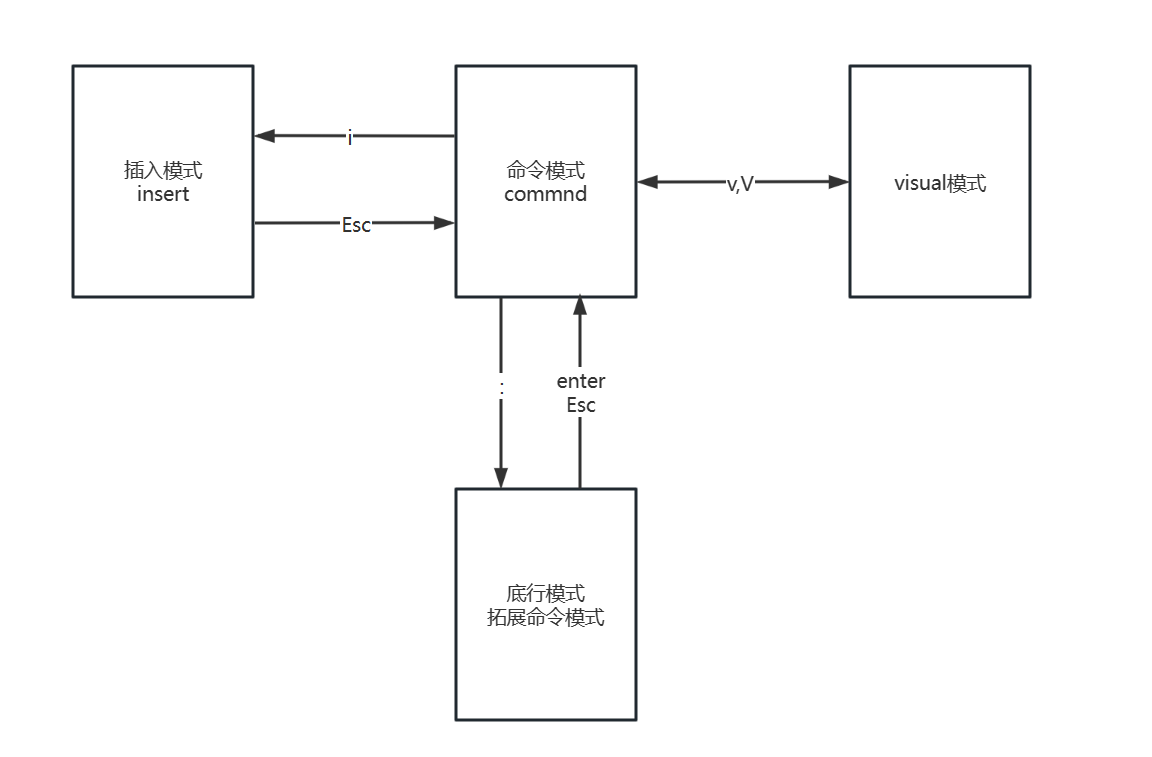
命令模式
使用命令进行快捷操作
退出
ZZ 保存退出
ZQ 不保存退出
光标跳转
字符间跳转
h: 左
L: 右
j: 下
k: 上
#COMMAND:跳转由#指定的个数的字符
单词间跳转
w:下一个单词的词首
e:当前或下一单词的词尾
b:当前或前一个单词的词首
#COMMAND:由#指定一次跳转的单词数
当前页跳转
H:页首
M:页中间行
L:页底
zt:将光标所在当前行移到屏幕顶端
zz:将光标所在当前行移到屏幕中间
zb:将光标所在当前行移到屏幕底端
行首行尾跳转
^ 跳转至行首的第一个非空白字符
0 跳转至行首
$ 跳转至行尾
home end
行间移动:
G 最后一行
1G, gg 第一行
命令模式翻屏操作
Ctrl+f 向文件尾部翻一屏,相当于Pagedown
Ctrl+b 向文件首部翻一屏,相当于Pageup
Ctrl+d 向文件尾部翻半屏
Ctrl+u 向文件首部翻半屏
字符编辑
x 剪切光标处的字符
#x 剪切光标处起始的#个字符
xp 交换光标所在处的字符及其后面字符的位置 剪切粘贴
~ 转换大小写
J 删除当前行后的换行符
替换命令
r 只替换光标所在处的一个字符
R 切换成REPLACE模式(在末行出现-- REPLACE -- 提示),按ESC回到命令模式
删除命令
d 删除命令,可结合光标跳转字符,实现范围删除
d$ 删除到行尾
d^ 删除到非空行首
d0 删除到行首
dw 删除当前词
de
db
#COMMAND
dd: 剪切光标所在的行
#dd 多行删除
D:从当前光标位置一直删除到行尾,等同于d$
复制命令
y 复制,行为相似于d命令
y$
y0
y^
ye
yw
yb
#COMMAND
yy:复制行
#yy 复制多行
Y:复制整行
粘贴命令(paste)
p 缓冲区存的如果为整行,则粘贴当前光标所在行的下方;否则,则粘贴至当前光标所在处的后面
P 缓冲区存的如果为整行,则粘贴当前光标所在行的上方;否则,则粘贴至当前光标所在处的前面
查找
/PATTERN:从当前光标所在处向文件尾部查找
?PATTERN:从当前光标所在处向文件首部查找
n:与命令同方向
N:与命令反方向
范例:查找IP地址
/\v((2(5[0-5]|[0-4]\d))|[0-1]?\d{1,2})(\.((2(5[0-5]|[0-4]\d))|[0-1]?\d{1,2})){3}
\v表示 very magic
撤销
u 撤销最近的更改,相当于windows中ctrl+z
#u 撤销之前多次更改
U 撤消光标落在这行后所有此行的更改
Ctrl-r 重做最后的“撤消”更改,相当于windows中crtl+y
. 重复前一个操作
#. 重复前一个操作#次
底行模式
按“:”进入Ex模式 ,创建一个命令提示符: 处于底部的屏幕左侧
基本命令
w 写(存)磁盘文件
wq 写入并退出
x 写入并退出
X 加密
q 退出
q! 不存盘退出,即使更改都将丢失
r filename 读文件内容到当前文件中
w filename 将当前文件内容写入另一个文件
!command 执行命令
r!command 读入命令的输出
范例:读入本机IP
r!hostname -i地址定界
# 具体第#行,例如2表示第2行
#,# 从左侧#表示起始行,到右侧#表示结尾行
#,+# 从左侧#表示的起始行,加上右侧#表示的行数,范例:2,+3 表示2到5行 .
. 当前行
$ 最后一行
$-1 当前行到倒数第二行
% 全文, 相当于1,$
/pattern/ #从当前行向下查找,直到匹配pattern的第一行,即:正则表达式
/pat1/,/pat2/ #从第一次被pat1模式匹配到的行开始,一直到第一次被pat2匹配到的行结束
#,/pat/ #从指定行开始,一直找到第一个匹配pattern的行结束
/pat/,$ #向下找到第一个匹配patttern的行到整个文件的结尾的所有行
地址定界后跟编辑命令
d #删除
y #复制
w file #将范围内的行另存至指定文件中
r file #在指定位置插入指定文件中的所有内容
范例:从第一行查找到第一个IP地址并复制
1,/\v((2(5[0-5]|[0-4]\d))|[0-1]?\d{1,2})(\.((2(5[0-5]|[0-4]\d))|[0-1]?\d{1,2})){3}/y查找替换
s/要查找的内容/替换为的内容/修饰符
说明:
要查找的内容:可使用基本正则表达式模式
替换为的内容:不能使用模式,但可以使用\1, \2, ...等后向引用符号;还可以使用“&”引用前面查找时查
找到的整个内容

修饰符:
i 忽略大小写
g 全局替换,默认情况下,每一行只替换第一次出现
gc 全局替换,每次替换前询问

查找替换中的分隔符/可替换为其它字符,如:#,@
范例:
s@:/etc@/var@g
s#/boot#/#i
s/255.255.0/255.255.255.0/g 单行替换
%s/255.255.0/255.255.255.0/g 全文替换

将文件路径/www 替换为/home/www
s#/www#/home/www#
可视化模式
在末行有”-- VISUAL -- “指示,表示在可视化模式
允许选择的文本块
v 面向字符,-- VISUAL --
V 面向整行,-- VISUAL LINE --
ctrl-v 面向块,-- VISUAL BLOCK --
可视化键可用于与移动键结合使用 w ) }
箭头等 突出显示的文字可被删除,复制,变更,过滤,搜索,替换等
范例:在文件指定行的行首插入#
1、先将光标移动到指定的第一行的行首
2、输入ctrl+v 进入可视化模式
3、向下移动光标,选中希望操作的每一行的第一个字符
4、输入大写字母 I 切换至插入模式
5、输入 #
6、按 ESC 键
在指定的块位置插入相同的内容
1、光标定位到要操作的地方
2、CTRL+v 进入“可视 块”模式,选取这一列操作多少行
3、SHIFT+i(I)
4、输入要插入的内容
5、按 ESC 键
多文件模式
vim FILE1 FILE2 FILE3 ...
:next 下一个
:prev 前一个
:first 第一个
:last 最后一个
:wall 保存所有
:qall 不保存退出所有
:wqall保存退出所有
多窗口模式
多文件分割
vim -o|-O FILE1 FILE2 ...
-o: 水平或上下分割
-O: 垂直或左右分割(vim only)
在窗口间切换:Ctrl+w,w
单文件窗口分割
Ctrl+w,s:split, 水平分割,上下分屏
Ctrl+w,v:vertical, 垂直分割,左右分屏
ctrl+w,q:取消相邻窗口
ctrl+w,o:取消全部窗口
:wqall 退出
vim的寄存器
有26个命名寄存器和1个无命名寄存器,常存放不同的剪贴版内容,可以在同一个主机的不同会话(终 端窗口)间共享
寄存器名称a,b,…,z,格式: ”寄存器 放在数字和命令之间
范例:
3"tyy 表示复制3行到t寄存器中 ,末行显示`3 lines yanked into "t`
"tp 表示将t寄存器内容粘贴
未指定,将使用无命名寄存器 有10个数字寄存器,用0,1,…,9表示,0存放最近复制内容,1存放最近删除内容。
当新的文本变更 和删除时,1转存到2,2转存到3,以此类推。
数字寄存器不能在不同会话间共享
vimrc配置文件
目录:
/etc/vimrc #全局
~/.vimrc #个人
常用配置说明
显示行号 set number,简写 set nu
取消显示行号:set nonumber, 简写 set nonu
忽略字符大小写:set ignorecase,简写 set ic
启用自动缩进:set autoindent,简写 set ai
显示Tab ^I和换行符 和$显示 set list
启用高亮搜索 set hlsearch
启用语法高亮 syntax on
设置缩进为4个字符 set shiftwidth=4 (#向右缩进 命令模式>> #向左缩进 命令模式<< )
设置光标所在行的标识线 启用:set cursorline,简写 set cul
粘贴保留格式 启用:set paste 禁用:set nopaste
