NPS介绍
nps是一款轻量级、高性能、功能强大的内网穿透代理服务器。目前支持TCP、UDP流量转发,可支持任何tcp、udp上层协议(访问内网网站、本地支付接口调试、ssh访问、远程桌面,内网dns解析、游戏私服、我的世界服务器等等……,此外还支持内网http代理、内网socks5代理、p2p等,同时支持snappy压缩、站点保护、加密传输、多路复用、header修改等。支持web图形化管理,集成多用户模式。
内网穿透搭建实例
搭建NPS服务端
下面有多种搭建方法,选其中一种就行。
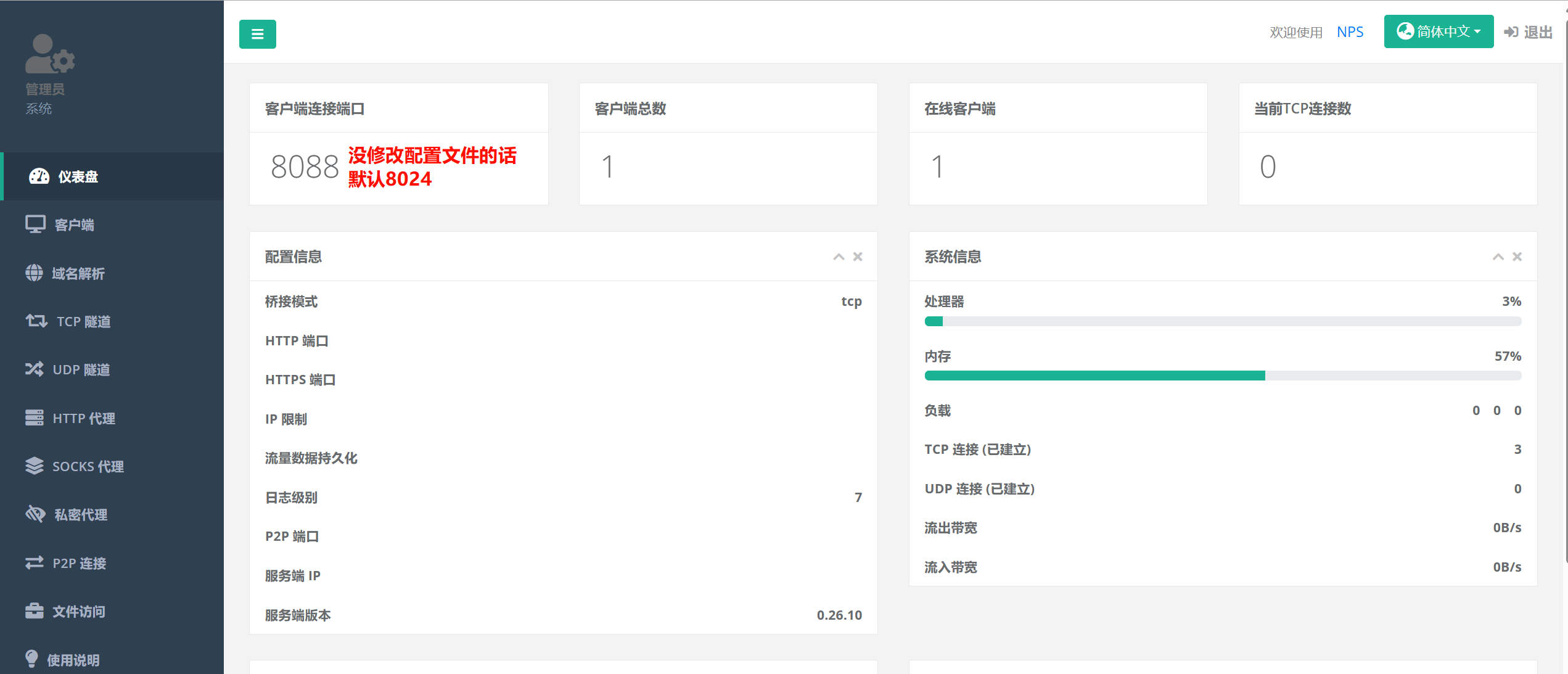
搭建好后记得在控制台开放端口,面板端口是8080,与客户端通信端口是8024。
Docker-Compose安装
mkdir -p /data/nps
# 安装wget并且下载配置文件
yum install -y wget && wget https://img.zeruns.tech/down/conf.zip
# 解压配置文件到 /opt/nps 目录
unzip conf.zip -d /data/nps
# 创建docker-compose文件
vi docker-compose.yaml
# 网络配置正常可不配置,实例中服务器单独做了docker网络
version: '3.1'
services:
nps:
image: ffdfgdfg/nps
container_name: nps
restart: always
volumes:
- '/data/nps/conf/:/conf'
ports:
- "18080-18090:8080-8090"
- "9527:9527"
- "8024:8024"
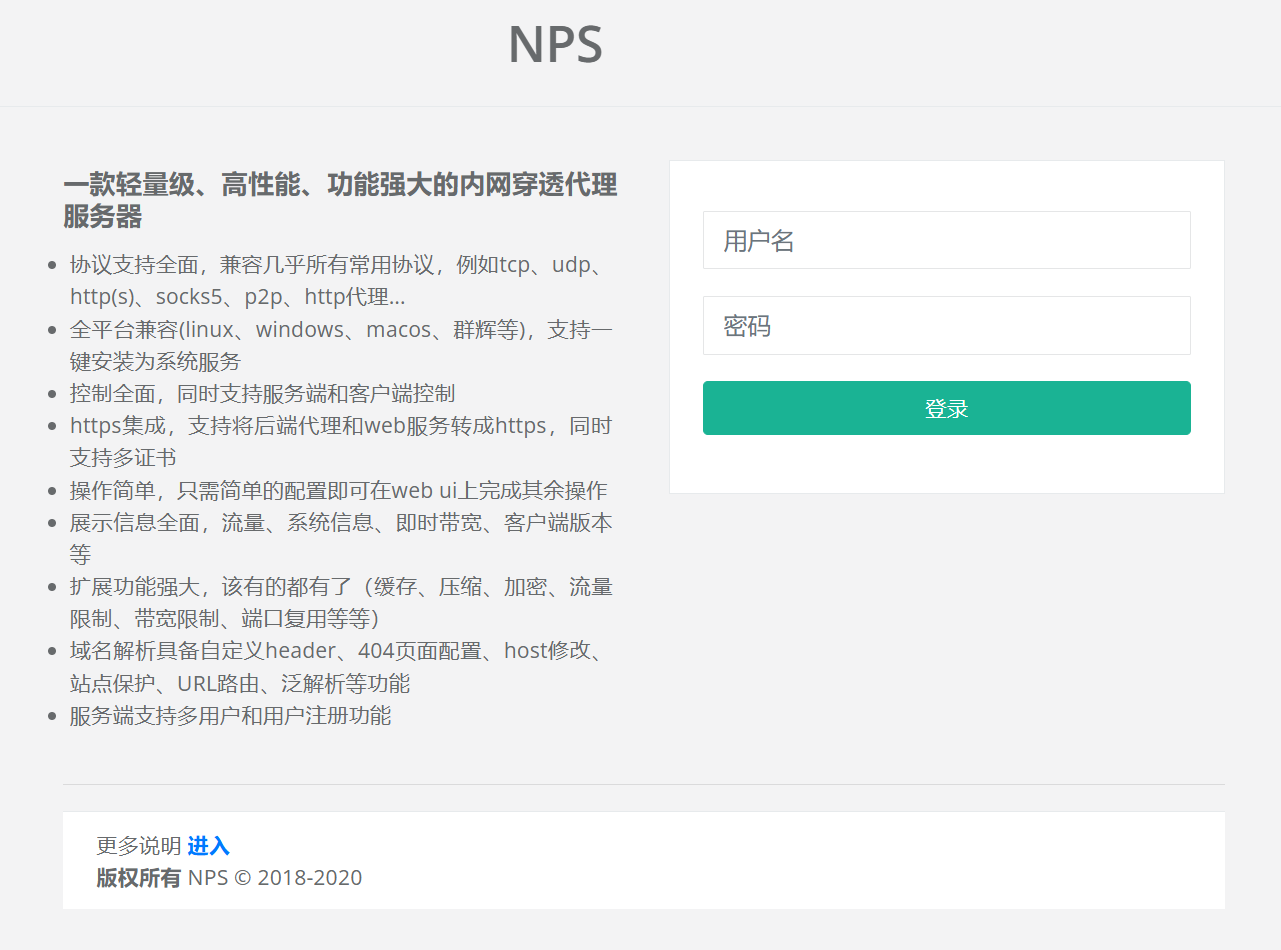
# nps配置可在conf/nps.conf中修改安装完后在浏览器打开:http://你服务器IP:18080
使用用户名和密码登陆,默认admin/123
注:正式使用一定要更改,修改conf/nps.conf配置文件中的web_password
客户端安装使用
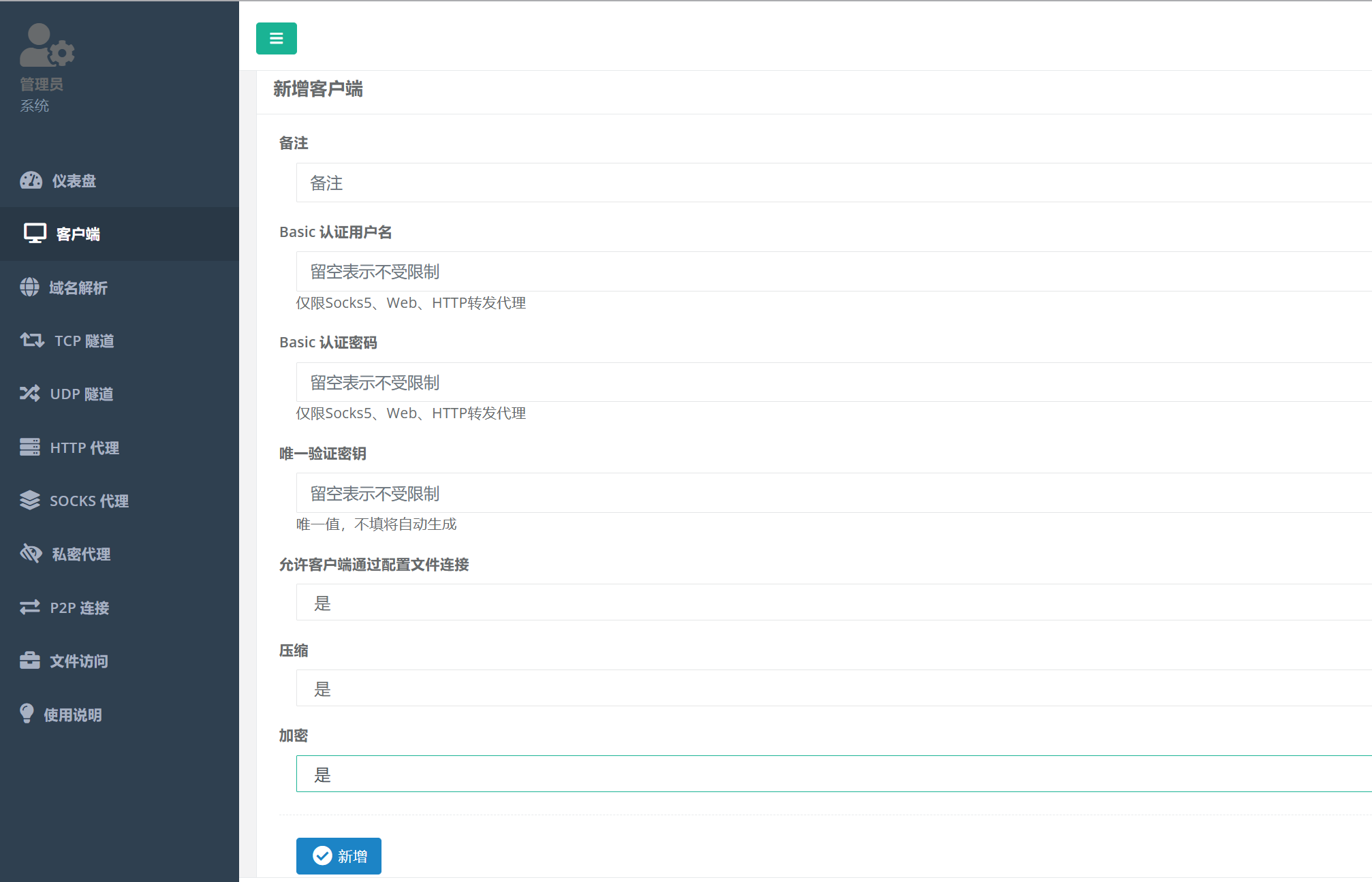
首先登陆进来NPS服务端的WEB管理页面,找到【客户端】,点击【新增】。
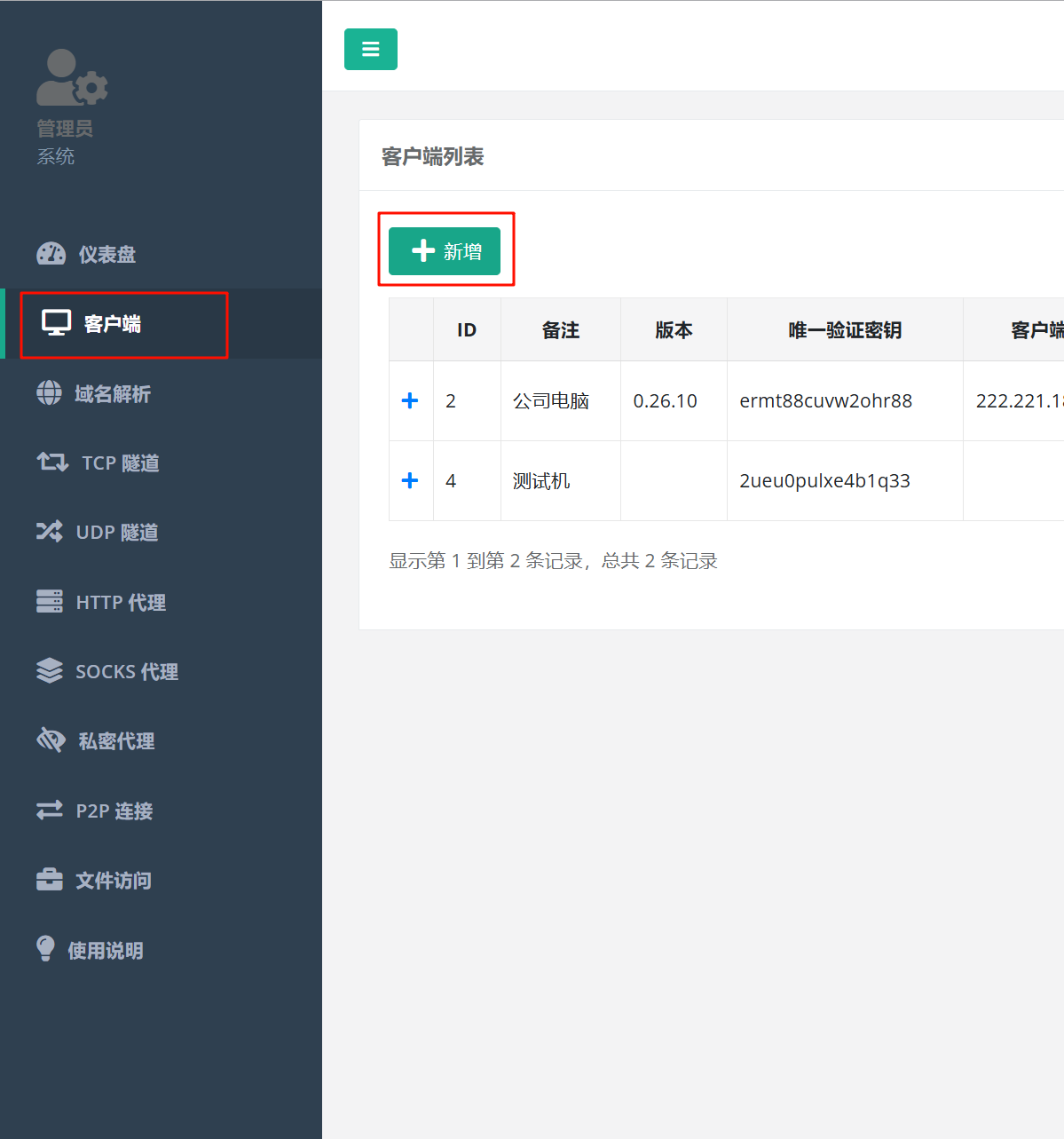
备注这里就根据需要写,其他的看着来就行。最后点击【新增】
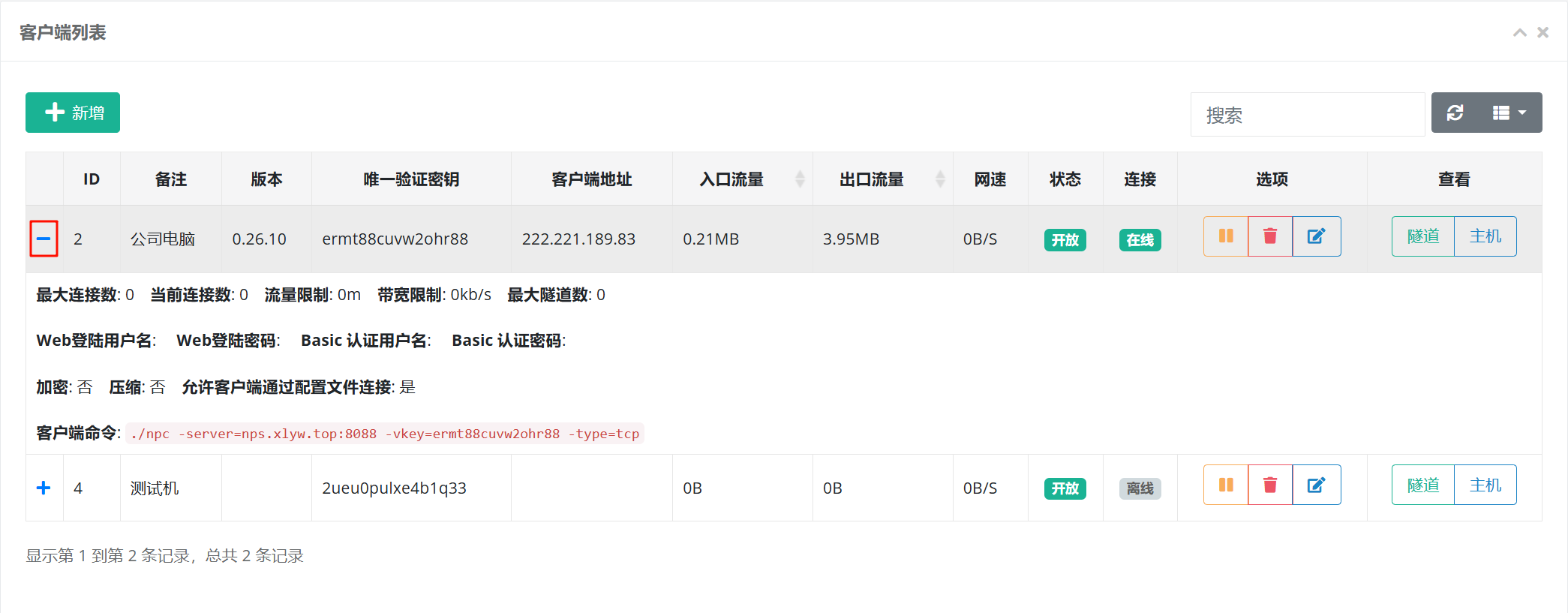
然后就能看到我们添加的客户端了,目前是处于离线状态。左边有一个小加号,点击可以展开。下面的客户端命令我们一会要用。下面是各种客户端安装方法,选一种适合的就行。
Windows
首先下载Windows版的客户端:https://url.zeruns.tech/nps_win
在需要运行NPS客户端的Windows设备的C盘根目录下建立一个名字叫【npc】的目录,将刚才下载的NPS客户端的文件解压后放到里面。这里注意,我们只要【npc.exe】文件即可。
然后以管理员身份运行命令提示符,输入 cd /npc 跳转到npc目录下,输入以下命令:
npc.exe install 客户端命令(记得不要复制./npc 只要后边的)这样我们的npc就添加到系统服务里了,再找到 控制面板 - 管理工具 - 服务 里找到【nps内网穿透客户端】,找到【恢复】选项卡,按照下图中设置即可。设置完成后就可以启动服务了。
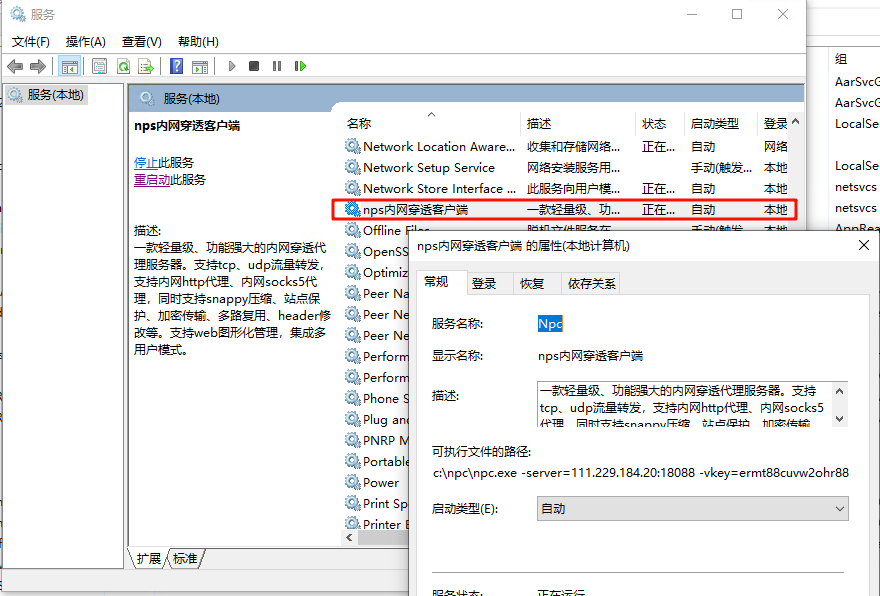
这样客户端就连接到了NPS的服务端了
注:linux客户端安装自行百度
建立内网穿透隧道
按照上面的方法安装好客户端后就可以新建内网穿透隧道了,我这里以Windows的远程桌面服务为例,需要将TCP 3389端口映射出去,所以新建一个TCP隧道,你们根据自己实际需要选择TCP还是UDP。
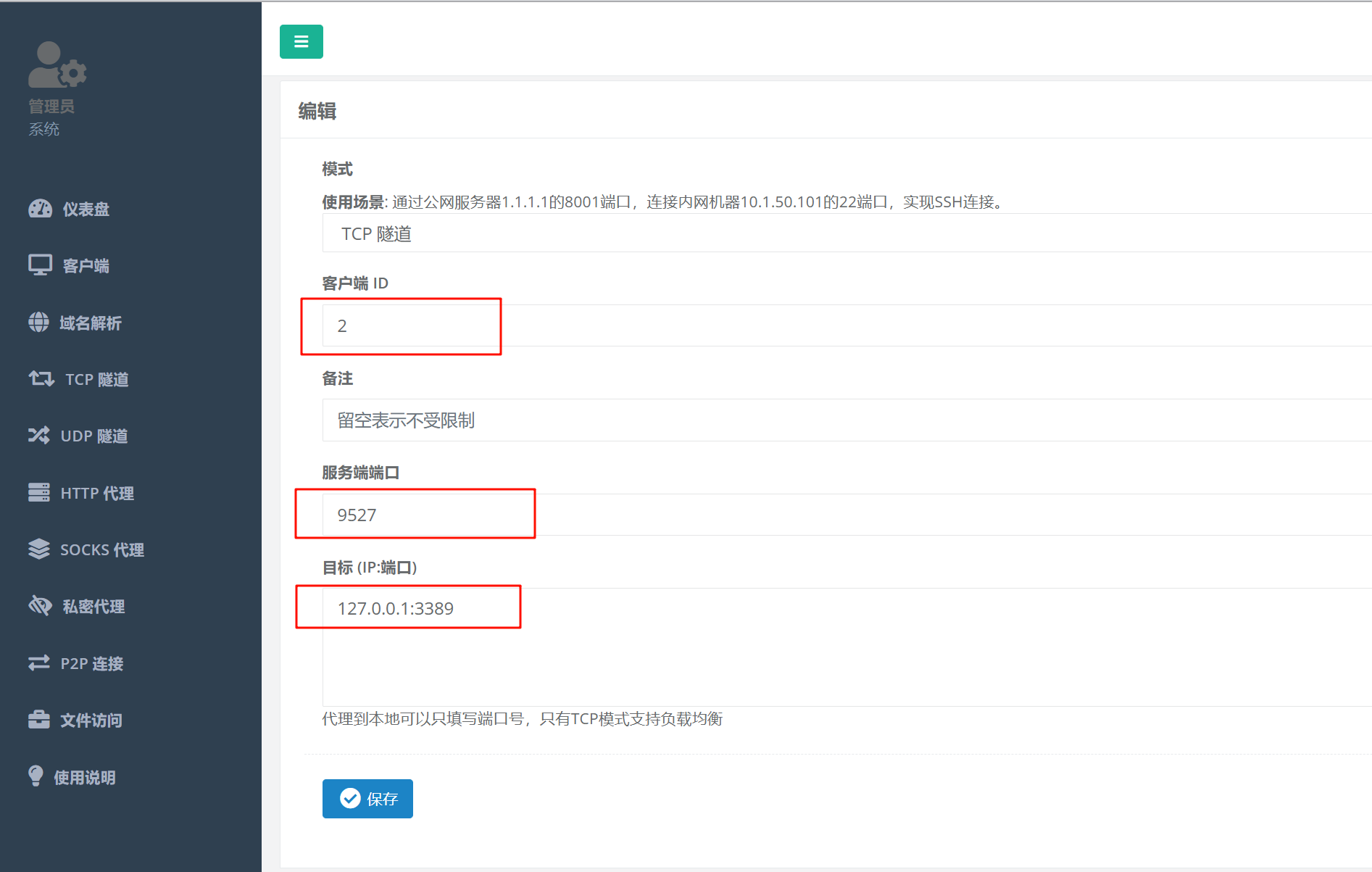
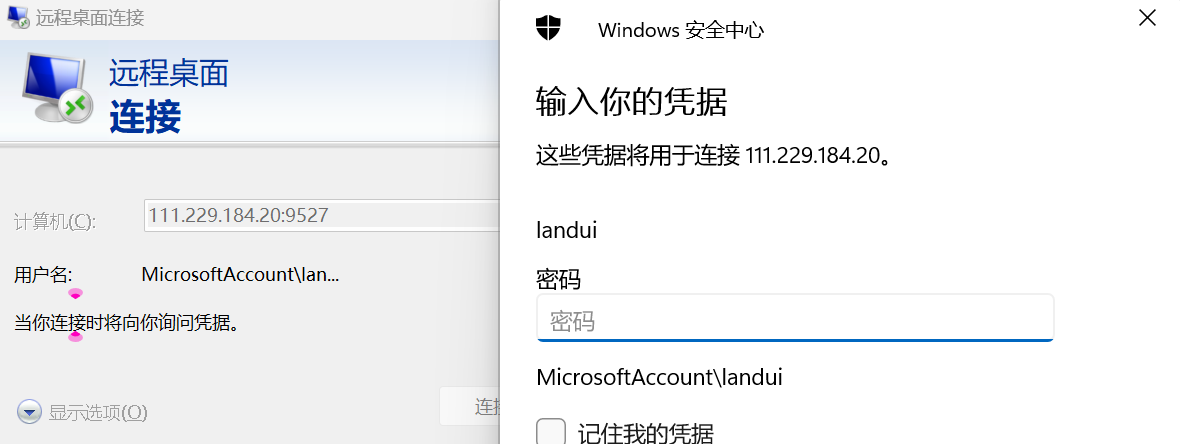
客户端ID填写你上面添加的客户端的ID,服务端端口填写想映射到服务器的哪个端口,目标IP端口填写你客户端想要映射的端口,IP填127.0.0.1表示本机,也可以填局域网内的其他设备的IP,可将局域网内的其他设备端口映射出去,我这里就填了本机的3389端口,填好后点击新增就行。
接着你就可以通过这个服务器的这个端口访问到你内网的机器